아이폰 사용자에게 발생하는 "정확하지 않은 암호 'CardDAV' 계정에 대한 암호 입력 에러" 문제 해결 방법
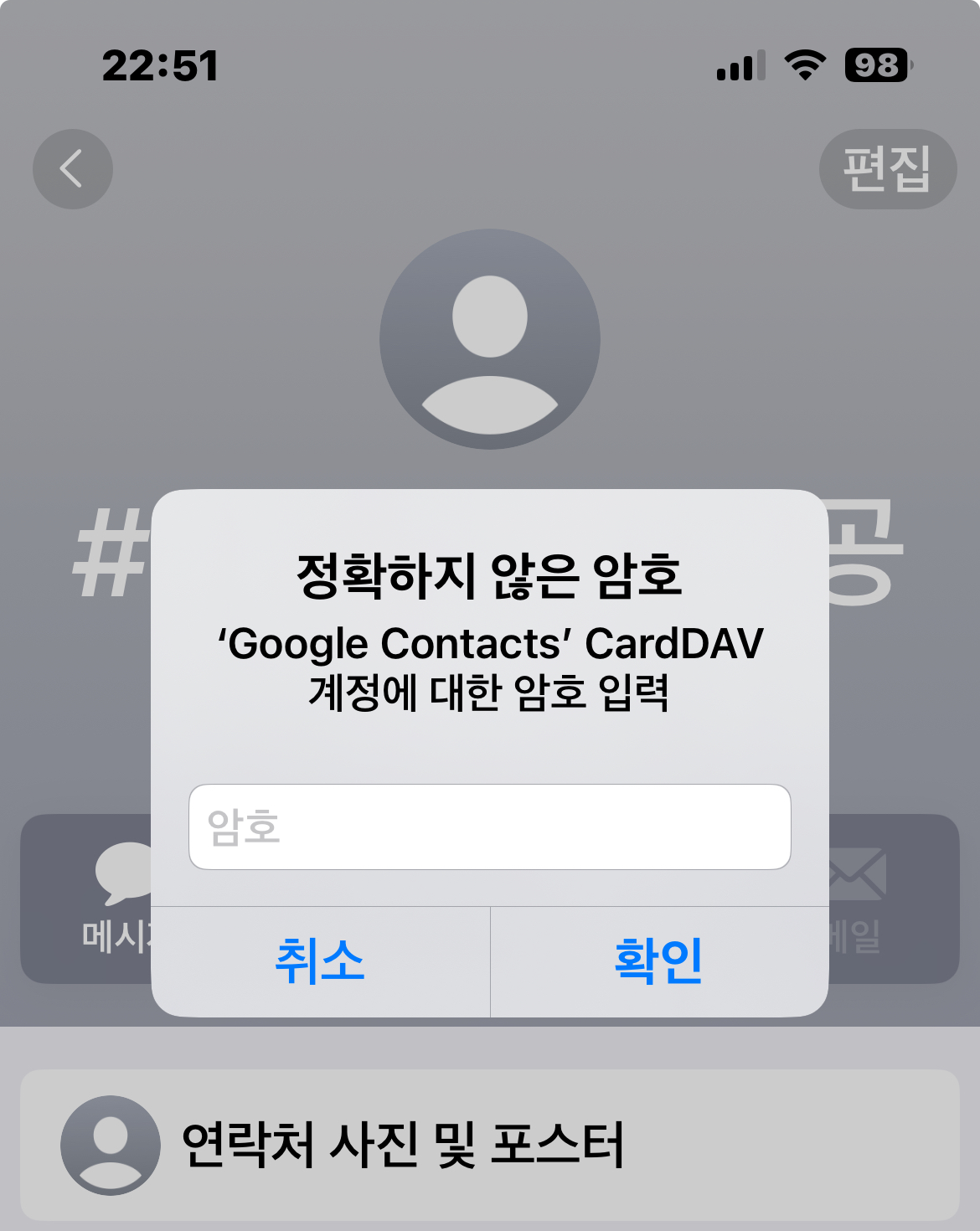
"정확하지 않은 암호 'Google Contacts' CardDAV 계정에 대한 암호 입력"
몇 달 전부터
아이폰 사용자들 중에서 구글 연락처 동기화가 설정되어 있는 사용자들의 경우 연락처 정보가 변경되거나 추가되는 경우 "정확하지 않은 암호 'Google Contacts' CardDAV 계정에 대한 암호 입력"이라는 메시지가 나타나고, 구글의 정상적인 비밀번호를 입력하더라도 잘못된 비밀번호 입력이라는 에러 메시지가 뜨게됩니다.
[ 참고사항 ]
'Google Contacts'는 아이폰의
설정 -> 앱 ->연락처 -> 연락처 계정 ->계정,
계정에서 구글 연락처를 동기화 하기 위하여
계정 추가시
입력한 설명(대표 이름)이 무엇이냐에 따라서
다르므로 이곳 계정에서 이름을 확인하면 됩니다.
그래서 혼란에 빠지게 됩니다.
저도 혼란에 빠졌습니다.
구글의 비밀번호가 틀리다는 메시지가 나타나게 되므로 멘붕에 빠지게 됩니다.
그런데
이 메시지는 말 그대로 입력하신 비밀번호가 Google 계정에서 인식하는 비밀번호와 다르다는 뜻입니다.
이런 경우, 특히 CardDAV 계정 설정 시에는 한 가지 매우 중요한 이유가 있습니다.
이것은
구글 계정에 로그인할 때 보안을 강화하기 위하여
2단계 인증을 설정해 놓은
사용자들에게 발생하는 문제로써
2단계 인증을 포함하는 특수 비밀번호를 생성하여
그 비밀번호를 입력하면 해결됩니다.
그 2단계 인증을 포함하는 특수 비밀번호를 생성하는 방법은 아래에 자세히 설명하였습니다.
2단계 인증을 설정한 사용자에게만 발생하며, 문제 해결의 핵심, '앱 비밀번호'
이처럼 '앱 비밀번호'는 2단계 인증이 설정된 Google 계정을 아이폰 같은 특정 앱이나 기기에 연결할 때 정말 중요하게 사용됩니다. 일반 비밀번호와는 다른, 앱 전용의 일회성 또는 특정 용도의 비밀번호라고 생각하시면 됩니다.
비슷한 문제를 겪는 많은 분들이 이 부분을 간과하시곤 합니다.
1. 가장 중요한 원인: 2단계 인증과 '앱 비밀번호'
대부분의 경우 이 에러는 Google 계정에 **2단계 인증(Two-Factor Authentication)**이 설정되어 있는데, 아이폰에 로그인할 때 일반 Google 계정 비밀번호를 입력해서 발생합니다. 2단계 인증이 켜져 있으면, 일반 비밀번호로는 외부 앱(아이폰의 기본 연락처 앱 등)에 직접 로그인할 수 없습니다. 대신 **'앱 비밀번호'**를 사용해야 합니다.
해결 방법:
- PC에서 Google 계정 관리 페이지에 접속하세요.
- 왼쪽 메뉴에서 '보안' 탭을 클릭합니다.
- 'Google에 로그인하는 방법' 섹션에서 '2단계 인증'을 찾습니다. (만약 '2단계 인증'이 꺼져 있다면 이 항목은 원인이 아니므로 아래 2번으로 건너뛰세요.)
- '2단계 인증' 항목을 클릭하여 본인 확인 절차를 거칩니다.
- 아래로 스크롤하여 '앱 비밀번호'를 찾습니다. 원하는 앱과 기기를 선택합니다.
- '앱 비밀번호'를 클릭합니다. (앱 비밀번호가 없으면 '앱 비밀번호 생성' 버튼이 보일 수 있습니다.)
- 새로운 앱 비밀번호를 생성합니다. 이때 16자리 문자열(예: abcd efgh ijkl mnop)이 생성됩니다. 이 비밀번호를 꼭 복사하거나 정확히 기록해 두세요.
2. 아이폰에서 다시 시도하기
이제 아이폰으로 돌아와서 Google CardDAV 계정을 다시 설정합니다.
- 아이폰 설정 > 연락처 > 계정으로 이동합니다.
- 문제가 되었던 기존 Google CardDAV 계정을 삭제합니다.
- 아이폰을 재시동합니다.
- 재시동 후 설정 > 연락처 > 계정 > 계정 추가 > 기타 > CardDAV 계정 추가로 다시 진입합니다.
다음 정보를 입력할 때,
- 서버: google.com
- 사용자 이름: 당신의 전체 Google 이메일 주소 (예: yourname@gmail.com)
- 암호: 방금 생성한 16자리 '앱 비밀번호'를 입력 (일반 Google 계정 비밀번호가 아닙니다!)
- 설명: 원하는 이름 (예: Google 주소록)
5. 오른쪽 상단의 '다음'을 탭합니다.
3. 기타 - 다른 가능한 원인 및 해결책 (확인했는데도 안 될 경우)
- Google 계정 비밀번호가 정말 틀렸을 때: 드물지만, 앱 비밀번호가 아닌 일반 Google 계정 비밀번호를 사용하시는 분들도 본인의 Google 계정 비밀번호를 정확히 모를 때가 있습니다. PC에서 myaccount.google.com에 로그인하여 비밀번호가 맞는지 다시 한번 확인해 보세요.
- Google 보안 경고: Google이 아이폰에서의 로그인 시도를 비정상적인 활동으로 감지하여 차단했을 수 있습니다. PC에서 myaccount.google.com의 '보안' 탭에서 '최근 보안 활동'을 확인하여 아이폰에서의 시도를 '본인 활동'으로 확인해 주세요.
- 인터넷 연결 문제: 안정적인 Wi-Fi 또는 셀룰러 데이터 연결이 필수입니다.
- 아이폰 날짜 및 시간: 설정 > 일반 > 날짜 및 시간에서 '자동으로 설정'이 켜져 있는지 확인하세요.
가장 유력한 원인은 2단계 인증과 '앱 비밀번호' 사용 여부이므로, 이 부분을 가장 먼저 확인해 보시는 것을 강력히 권해드립니다.
해결되지 않는다면 언제든지 연락을 주세요. 도움을 드리겠습니다!
https://blog.naver.com/stillwood
고요의숲 : 네이버 블로그
모든 정신적 어려움을 극복하는데 목표를 두고 있으며, 현재는 우울증과 불안을 해결하는데 초점을 맞추고 있습니다.
blog.naver.com